2022年2月19日 星期六

「酷跑遊台灣」之機電整合分享:新北市108年資訊科技教育成果展專案

 「酷跑遊台灣」之機電整合分享:

新北市108年資訊科技教育成果展專案 [1]

Line:ted2016.kpvs
Email:Lct4246@gmail.com
FB:http://gg.gg/TedLeeFB/
Blog:http://gg.gg/TedLeeBlog/

Feb. 19, 2022
88x31.png[2]


筆者很幸運地在明志國中戴春城校長「以大御小」的科技領導哲學帶領,並和創客(maker)達師級的進修部林耀坤主任共同合作下,已產出數件中大型創客教育展示教具。是年在明志服務期間,也多次帶著上課班級到校內展示區實際體驗「把玩科技、創造未來」的沉浸式(emerging)跨領域之科技整合教學(大)。更能將之簡化、濃縮成一個個微型的教學模組(小)---師生們遂能從巨觀走向微觀,更是從具體走向抽象。
本專案發表於 108 年 10 月 18-19 日週五至週六兩日在新莊體育館舉辦的「新北市 108 年資訊科技教育成果展」。
明志國中為新北市國民中學科技領域輔導小組召集學校,亦為新北市程式教育示範學校,本參展作品「酷跑遊台灣」(圖 1 )乃結合了科技、健體、社會、數學、藝文等跨領域課程之闖關活動。專案由春成校長領銜,協同進修部林耀坤主任、資訊教師范梅英老師與筆者組成的專案小組共同策畫與執行。
本文乃就筆者參與之「機電整合」部份分享相關的技術內容,以供各方先進及同好不吝賜教。

專案說明

  1. 闖關者在等候區排隊入場。
  2. 一組最多三位玩家,各別在競賽區戴上所屬的 Watch:bit。
  3. 玩家於限時內需完成快走環島任務。每組個別快走步數和將依序顯示於展示架的燈條上。
  4. 完成任務後(即環島一週),總成績(步數和轉換成卡路里消耗量)將顯示在排行榜的液晶電視上,並同時更新歷史記錄的前十名。

圖 1:闖關活動場地平面圖

結構設計

本專案的結構及美工設計方面是由耀坤主任親自操刀,台灣地圖規畫與大圖輸出(圖 2)、展示架木工製作(圖 3等等…都來自於他的巧思。

圖 2:台灣地圖設計稿

圖 3:作品展示架

專案架構

如圖 4 所示,本專案從 1~3 位玩家手戴 Watch:bit A-C(傳送端)將慢跑的計數經由板載的 2.4G Hz 無線電廣播傳送給中控的 micro:bit R(接收端)累計加總後,顯示於 WS2812B 燈條的 LED 亮燈(顯示端 1)。最後,在比賽限時一分鐘結束後,將各組最終成績結算,並於液晶螢幕上顯示歷史紀錄前十名的排名(顯示端 2)。

圖 4:專案架構圖

酷寶機器人(Coding Bot):新北市三重區明志國中智慧教室示範學校專案

酷寶機器人(Coding Bot):

新北市三重區明志國中智慧教室示範學校專案

Line:ted2016.kpvs
Email:Lct4246@gmail.com
FB:http://gg.gg/TedLeeFB/
Blog:http://gg.gg/TedLeeBlog/

Feb. 19, 2022
88x31.png[1]

[2]


2019 年 5 月 大酷寶


圖 1:。

2022年2月8日 星期二

[fChart, Python] 以 fChart 馭 Python:條件判斷(4/11)

  以 fChart 馭 Python:

條件判斷(4/11)

Line:ted2016.kpvs
Email:Lct4246@gmail.com
FB:http://gg.gg/TedLeeFB/
Blog:http://gg.gg/TedLeeBlog/

Feb. 8, 2022
88x31.png[1]

接續著本 fChart 系列前文《以 fChart 馭 Python:練 fChart 了沒?(1/11)》(https://reurl.cc/oeDGN3),我們將針對圖1 的「10 大項目之 3」的 30 個實例(可從此處 下載),從
原始問題描述到以流程圖表達解法,
再對照流程圖寫出 Python 語法程式
的過程詳細說明整個的問題解決(problem solving)過程。

圖 1:10 大項目之 3

2022年1月18日 星期二

[fChart, Python] 以 fChart 馭 Python: 運算子與運算式(3/11)

 以 fChart 馭 Python:

運算子與運算式(3/11)

Line:ted2016.kpvs
Email:Lct4246@gmail.com
FB:http://gg.gg/TedLeeFB/
Blog:http://gg.gg/TedLeeBlog/

Jan. 18, 2022
88x31.png[1]

接續著本 fChart 系列的前文《以 fChart 馭 Python:練 fChart 了沒?(1/11)》(https://reurl.cc/oeDGN3),我們將針對圖1 的「10 大項目之 2」的 27 個實例(可從此處 https://reurl.cc/dX1vLD 下載),從
原始問題描述到以流程圖表達解法,
再到對照流程圖寫出 Python 語法程式
的過程詳細說明整個解題的問題解決過程。

圖 1:10 大項目之 2。

2021年12月31日 星期五

以 fChart 馭 Python:變數與輸出輸入(2/11)

以 fChart 馭 Python:

變數與輸出輸入(2/11)

Line:ted2016.kpvs
Email:Lct4246@gmail.com
FB:http://gg.gg/TedLeeFB/
Blog:http://gg.gg/TedLeeBlog/

Dec. 31, 2021
88x31.png[1]

接續著本 fChart 系列的前文《以 fChart 馭 Python:練 fChart 了沒?(1/11)》(https://reurl.cc/oeDGN3),從此篇開始,我們將針對每個項目的若干實例中,從
原始問題描述到以流程圖表達解法,再到對照流程圖寫出 Python 語法程式
的過程詳細說明整個解題的問題解決過程。
就讓我們先從圖1 的「10 大項目之 1」(可從此處 https://reurl.cc/NpbE0n 下載)開始吧!

圖1:10大項目之1。

原始問題

我們試圖把會安老師編排的範例一一還原到初始的問題形式來帶領讀者們思考「問題 --- 流程圖 ---> 解法」一連串的問題解決(problem solving)奇幻之旅:
  1. 01-01.輸出第一個流程圖程式:印出「我的第一個流程圖」這串字。
  2. 01-02.輸出二行_不換行:同行印出「學號: 1234」和「姓名:王小明」兩串字。
  3. 01-03.輸出二行_換行:第一行印「學號: 1234」,第二行印「姓名:王小明」兩串字。
  4. 01-04.輸出1個變數值:將變數的值印出。
  5. 01-05.輸出3個變數值:將三個變數的值分三行印出。
  6. 01-06.輸出運算式的值:印出一算式的運算結果。
  7. 01-07.輸入與輸出整數值:將輸入的整數值印出。
  8. 01-08.輸入與輸出浮點數:將輸入的實數(帶有小數點的數,例如:3.14)值印出。
  9. 01-09.輸入與輸出匯率:印出由鍵盤輸入的 1 美金兌換台幣的即時匯率。

流程圖符號識讀 

流程圖以橢圓的符號往下開展出一連串的執行流程後再以結尾。除此之外,本項目的 9 個問題會使用到以下三個平行四邊形的符號:
  1. 鍵盤輸入(input)。它對應的  Python 語法為 input() 函式。
  2. 螢幕輸出(output)。它對應的 Python 語法為 print() 函式。
  3. 處理/行動(action)。本文的 9 個範例是用它來描述變數的賦值(assignment)。

流程圖與 Python 語法對轉

以滑鼠雙撃 .fpp 檔開啟會安老師設計的流程圖(設定方式如文末的附錄),按下 FlowProgramming_Edit 上方工具列最左側的便可在 fChartCodeEditor 中撰寫流程圖範例所對應的 Python 程式碼(視窗右下角的程式語言要選到 Python語法)。Python 的初學者可先從它的上方的 Python 的六大類語法選(圖 2)中選擇對應的類別來自動產生對應的程式語法。註:這個語法選單就好像積木程式的「積木抽屜」一樣,只是我們希望從直接從基本語法進入 Python 廣闊的編程世界!

圖 2 :Python 的六大類基礎語法選單。

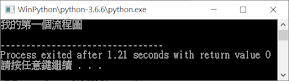
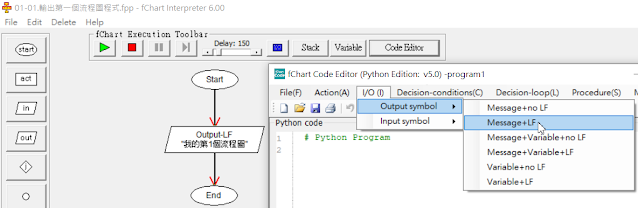
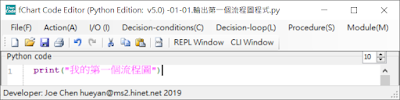
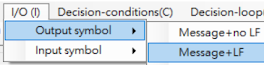
1. 01-01.輸出第一個流程圖程式:將圖 3 的「print("Hello World!")」指令中雙引號內輸出字串改為「print("我的第一個流程圖")」並存成「01-01.輸出第一個流程圖程式.py」後,再按下後,便可以執行出原流程所要達成的結果。其中,圖 3 流程圖中的 LF 為 line feed(換行)。註:本例介紹 print("印完換行的輸出字串") 的語法。

圖 3:選取輸出/入類別的輸出符號中的換行訊息便會自動產生對應的 Python 程式碼

2. 01-02.輸出二行_不換行:在 fChartCodeEditor 中選和

以產生對應的兩行 Python 程式碼

,將輸出字串修改為正確的文字後以「01-02.輸出二行_不換行.py」存檔,便可得到如圖 4 的執行結果。註:本例介紹 print("印完不換行的輸出字串", end = "") 的語法 [3],其中 "" 表示空字串(null string)。

圖 4:選取輸出/入類別的輸出符號中的不換行和換行訊息便會自動產生兩行對應的 Python 程式碼。

3. 01-03.輸出二行_換行:從 fChartCodeEditor 中選產生第一行程式碼後,緊接著,因為圖 5 流程圖中的兩個螢幕輸出符號相同,所以,直接在 fChartCodeEditor 以 copy/ paste(複製/貼上) 來處理較快(即,已經會跑了就不用再慢慢爬)。最後,以「01-03.輸出二行_換行.py」存檔,再按下後就能看到語法程式的執行結果。
 
圖 5:連續印出兩行換行訊息的執行結果。

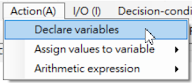
4. 01-04.輸出1個變數值:在 fChartCodeEditor 選單中依序選取和
這兩個選項以產生兩行對應的語法。接著,依圖 6 流程圖符號上的內容修改指令。
最後,以「01-04.輸出1個變數值.py」存檔,再按後就能看到語法程式的執行結果。註:本例介紹變數賦值 變數名 = 值和串字轉換函式 str()  的語法。

圖 6:印出一個變數內容

5. 01-05.輸出3個變數值:承4,因為我們已經有印出一個變數的經驗了,讀者可試著仿照上例,跳過指令選單,直接對照著流程圖敲入程式(圖7)。然後,以「01-05.輸出3個變數值.py」存檔,再按後就能看到語法程式的執行結果。

圖 7:印出三個變數內容

6. 01-06.輸出運算式的值:承5,從指令選單中選擇印出變數值並換行的選項兩次,再依圖 8 修改指令後,以「01-06.輸出運算式的值.py」存檔,再按後就能看到運算式(expression)的計算結果。

圖 8:印出運算式內容

7. 01-07.輸入與輸出整數值:承 4,本例再加上從鍵盤輸入數字的指令。請留意,input() 會將鍵盤敲入數字視為「字串」,所以,我們需要再以 int() 函式將文字型數字轉回整數值。最後,以「01-07.輸入與輸出整數值.py」存檔,再按
後就能看到 Python 程式的結果。註:本例介紹 Python 內建的 input("提示文字") 函式來達成。此函式的完整控制程式碼可參考 https://reurl.cc/8W2bqg。

圖 7:印出輸入的整數值

8. 01-08.輸入與輸出浮點數:承 7,從選單中選擇浮點數輸入,依圖 8 修改程式碼後以「01-08.輸入與輸出浮點數.py」存檔後再按下就能看到 Python 程式的結果。請記得要用 float() 函式將讀入的文字型浮點數轉為原浮點數值。

圖 8:印出輸入的浮點數數值

9. 01-09.輸入與輸出匯率:承 8,以「01-09.輸入與輸出匯率.py」存檔後執行程式碼便可得到 圖 9 的結果。

圖 9:印出輸入的美金匯率

附錄:fChart 的安裝與環境設定

解壓縮(decompress) 讀者們下載我們還原為英文界面 Windows 版的 fChart(https://reurl.cc/ZrarRA)後,將之解壓縮到磁碟機的根目錄(root directory)下(例如:D:\)。此時,所有 fChart 的檔案會解到「fChartPython6_en」這個資料夾之中(圖)。

圖:下載 fChartPython6_en.zip 並解壓縮到 D:\。 

檔案屬性關聯(association) 將設定滑鼠雙撃(double click)就能以「FlowProgramming_Edit.exe」立即開啟 .fpp 檔(圖)。

圖:設定 .fpp  檔的預設開啟程為 FlowProgramming_Edit.exe。


  1. 六種授權條款。
  2. 應該會有讀者們疑惑:為什麼學程式設計都要從「文字模式(text mode)」開始?筆者暫不回答這個問題,請讀者們學到了「視窗程式設計(Window Programming)」後再回頭來審視此問題。
  3. Python 號稱是語法格式(format)最彈性的程式語言,其優點是較不會有硬梆梆的嚴格語法規定。但也因為這樣的彈性(flexible),造成格式紊亂而不一。建議讀者先以會安老師在 fChart 中所使用的語法作為初學範本。待日漸熟稔之後,再行調整出自己的編程風格(coding style)。