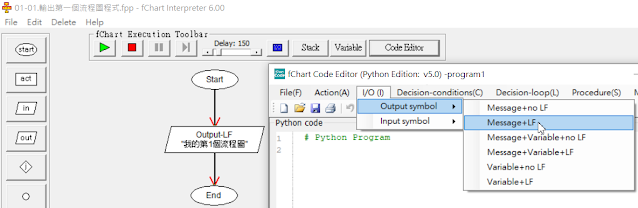
以滑鼠雙撃 .fpp 檔開啟會安老師設計的流程圖(設定方式如文末的附錄),按下 FlowProgramming_Edit 上方工具列最左側的
便可在 fChartCodeEditor 中撰寫流程圖範例所對應的 Python 程式碼(視窗右下角的程式語言要選到 Python

語法)。Python 的初學者可先從它的上方的 Python 的六大類語法選(圖 2)中選擇對應的類別來自動產生對應的程式語法。註:這個語法選單就好像積木程式的「積木抽屜」一樣,只是我們希望從直接從基本語法進入 Python 廣闊的編程世界!
1.
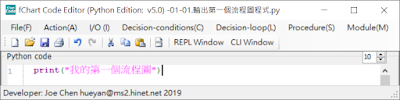
01-01.輸出第一個流程圖程式:將圖 3 的「print("Hello World!")」指令中雙引號內輸出字串改為「print("我的第一個流程圖")」並存成「01-01.輸出第一個流程圖程式.py」後,再按下

後,便可以執行出原流程所要達成的結果
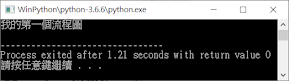
。其中,圖 3 流程圖中的 LF 為
line feed(換行)。註:本例介紹
print("印完換行的輸出字串") 的語法。
圖 3:選取輸出/入類別的輸出符號中的換行訊息便會自動產生對應的 Python 程式碼
2.
01-02.輸出二行_不換行:
在 fChartCodeEditor 中選
和

以產生對應的兩行 Python 程式碼

,將輸出字串修改為正確的文字後以
「01-02.輸出二行_不換行.py」存檔,便可得到如圖 4 的執行結果。註:本例介紹
print("印完不換行的輸出字串", end = "") 的語法 [3],其中 "" 表示
空字串(null string)。
圖 4:選取輸出/入類別的輸出符號中的不換行和換行訊息便會自動產生兩行對應的 Python 程式碼。
3.
01-03.輸出二行_換行:
從 fChartCodeEditor 中選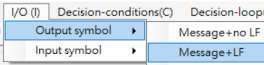
產生第一行程式碼後,緊接著,因為圖 5 流程圖中的兩個螢幕輸出符號相同,所以,直接在
fChartCodeEditor 以 copy/ paste(複製/貼上) 來處理較快(即,已經會跑了就不用再慢慢爬)。最後,以「
01-03.輸出二行_換行.py」存檔,再按下後就能看到語法程式的執行結果。
4.
01-04.輸出1個變數值:
在 fChartCodeEditor 選單中依序選取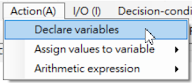
和

這兩個選項以產生兩行對應的語法。接著,依圖 6 流程圖符號上的內容修改指令。
最後,以「
01-04.輸出1個變數值.py」存檔,再按後就能看到語法程式的執行結果。註:本例介紹變數賦值
變數名 = 值和
串字轉換函式 str() 的語法。
5.
01-05.輸出3個變數值:承4,因為我們已經有印出一個變數的經驗了,讀者可試著仿照上例,跳過指令選單,直接對照著流程圖敲入程式(圖7)。
然後,以「01-05.輸出3個變數值.py」存檔,再按後就能看到語法程式的執行結果。圖 7:印出三個變數內容
6.
01-06.輸出運算式的值:承5,從指令選單中選擇印出變數值並換行的選項兩次

,再依圖 8 修改指令後
,以「01-06.輸出運算式的值.py」存檔,再按後就能看到運算式(expression)的計算結果。
7.
01-07.輸入與輸出整數值:承 4,本例再加上從鍵盤輸入數字的指令

。請留意,input() 會將鍵盤敲入數字視為「字串」,所以,我們需要再以
int() 函式將文字型數字轉回整數值。最後,以「01-07.輸入與輸出整數值.py」存檔,再按
後就能看到
Python 程式的結果。
註:本例介紹 Python 內建的 input("提示文字") 函式來達成。此函式的完整控制程式碼可參考 https://reurl.cc/8W2bqg。
圖 7:印出輸入的整數值
8.
01-08.輸入與輸出浮點數:承 7,從選單中選擇浮點數輸入

,依圖 8 修改程式碼後以「01-08.輸入與輸出浮點數.py」存檔後再按下
就能看到 Python 程式的結果。請記得要用 float() 函式將讀入的文字型浮點數轉為原浮點數值。
9. 01-09.輸入與輸出匯率:承 8,以「01-09.輸入與輸出匯率.py」存檔後執行程式碼便可得到 圖 9 的結果。
 [1]
[1]